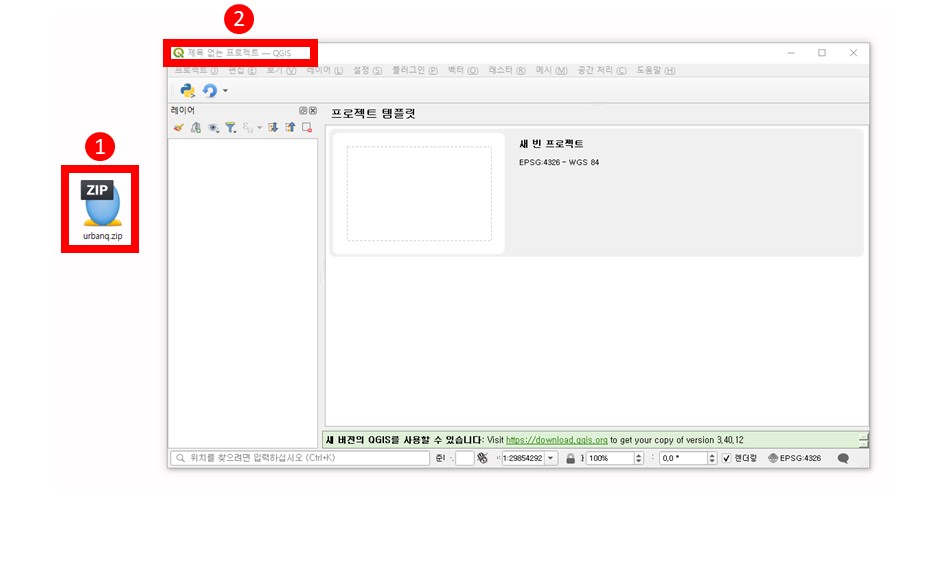
1단계: 다운로드한 urbanq.zip 파일을 준비하고 QGIS 프로그램을 실행합니다.
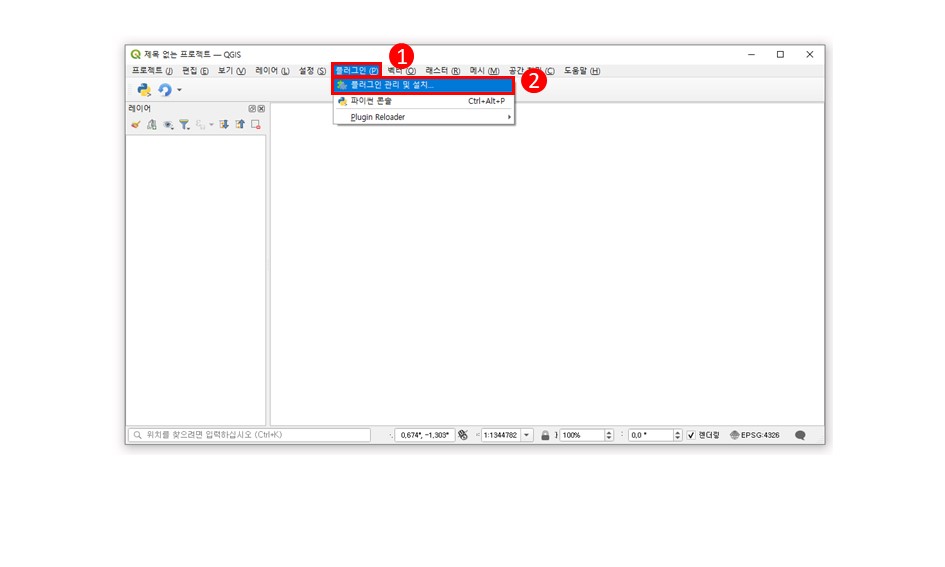
2단계: QGIS 상단 메뉴에서 **[플러그인] → [플러그인 관리 및 설치…]**를 클릭합니다.
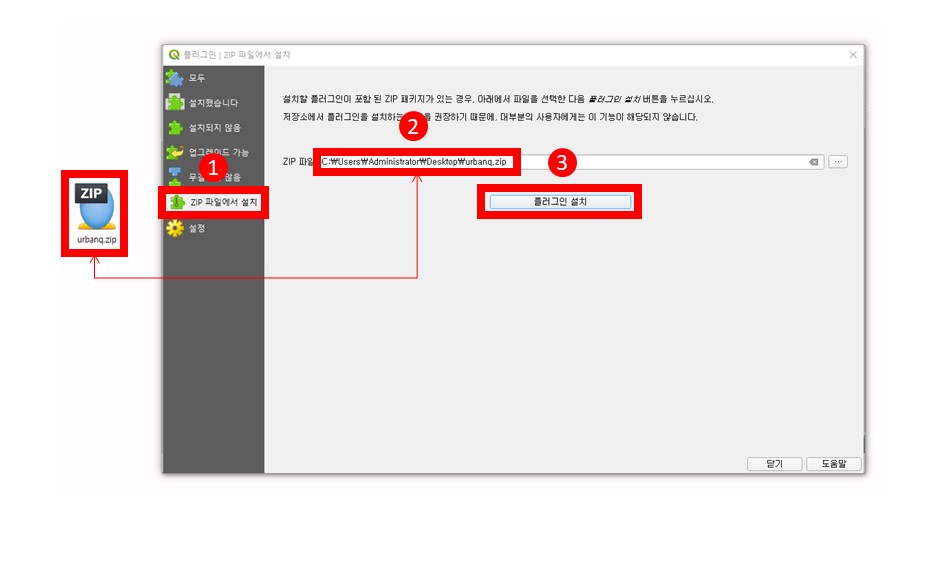
3단계: 왼쪽 메뉴에서 **[ZIP 파일에서 설치]**를 선택한 뒤 urbanq.zip 파일을 불러오고, [플러그인 설치] 버튼을 눌러 설치를 진행합니다.
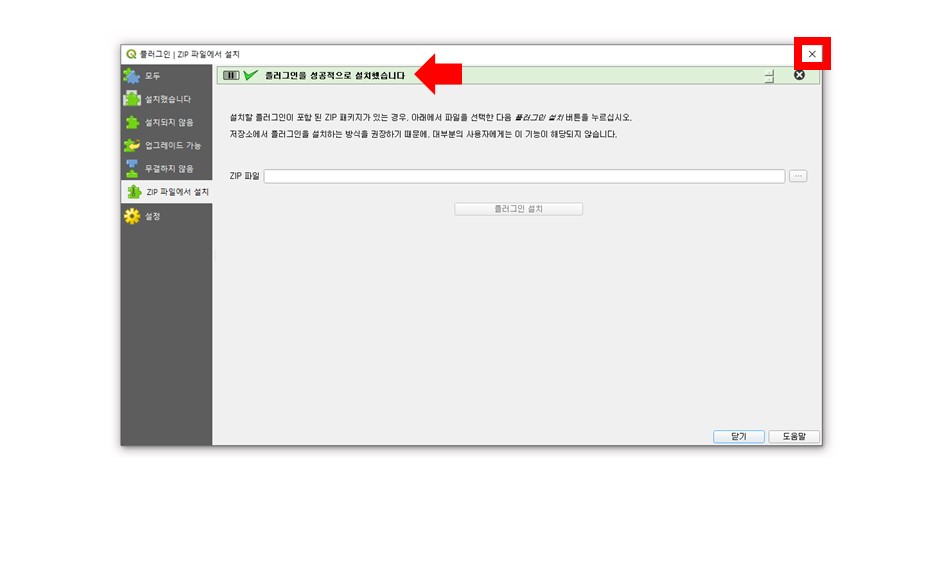
4단계: “플러그인을 성공적으로 설치했습니다.”라는 메시지가 나타나면 설치가 완료된 것입니다.
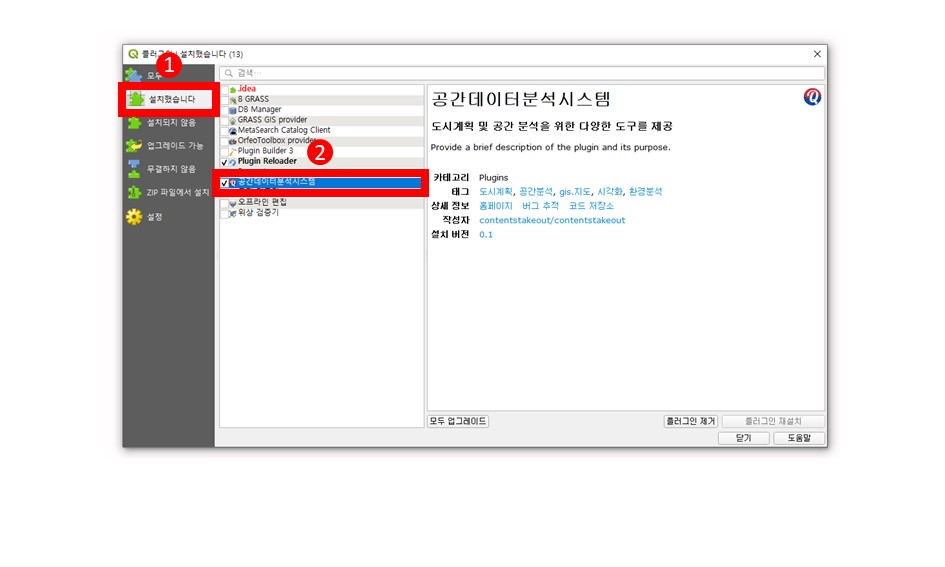
5단계: 왼쪽 메뉴에서 [설치되었습니다] 항목을 선택해 현재 설치된 플러그인 목록을 확인합니다. 목록에서 UrbanQ – 공간데이터분석시스템이 체크되어 있는지 확인한 후, 창을 닫습니다.
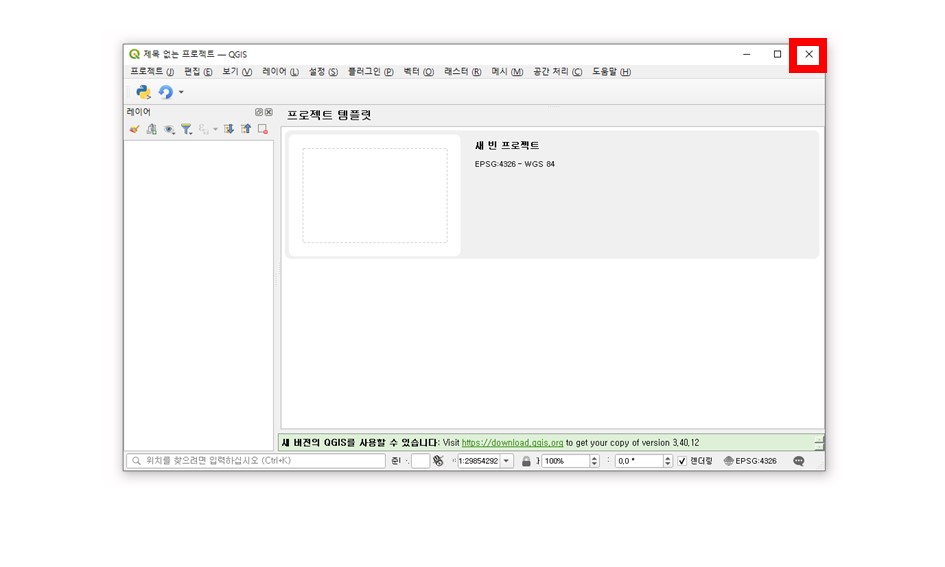
6단계: 설치된 플러그인은 즉시 QGIS에 반영되지 않으므로, QGIS 프로그램을 종료한 뒤 다시 실행합니다.
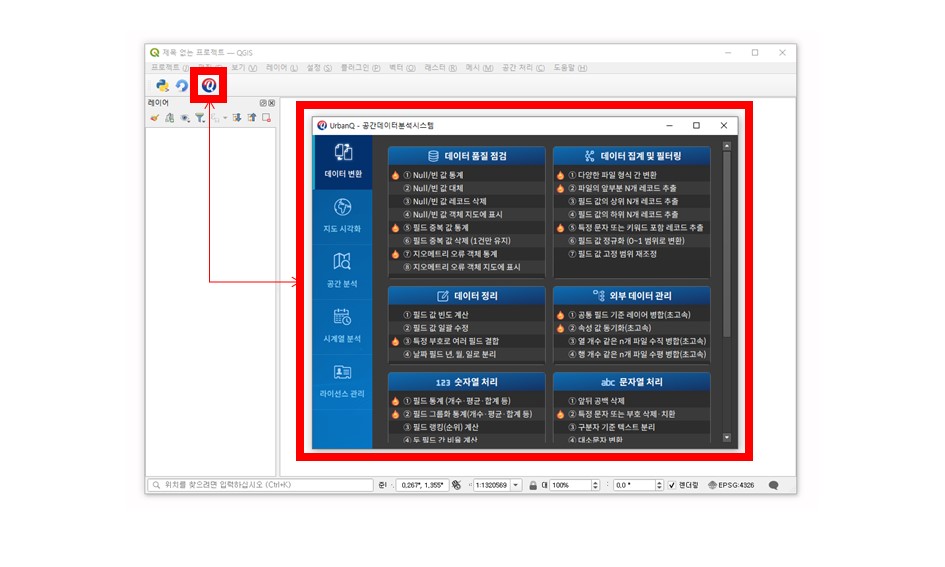
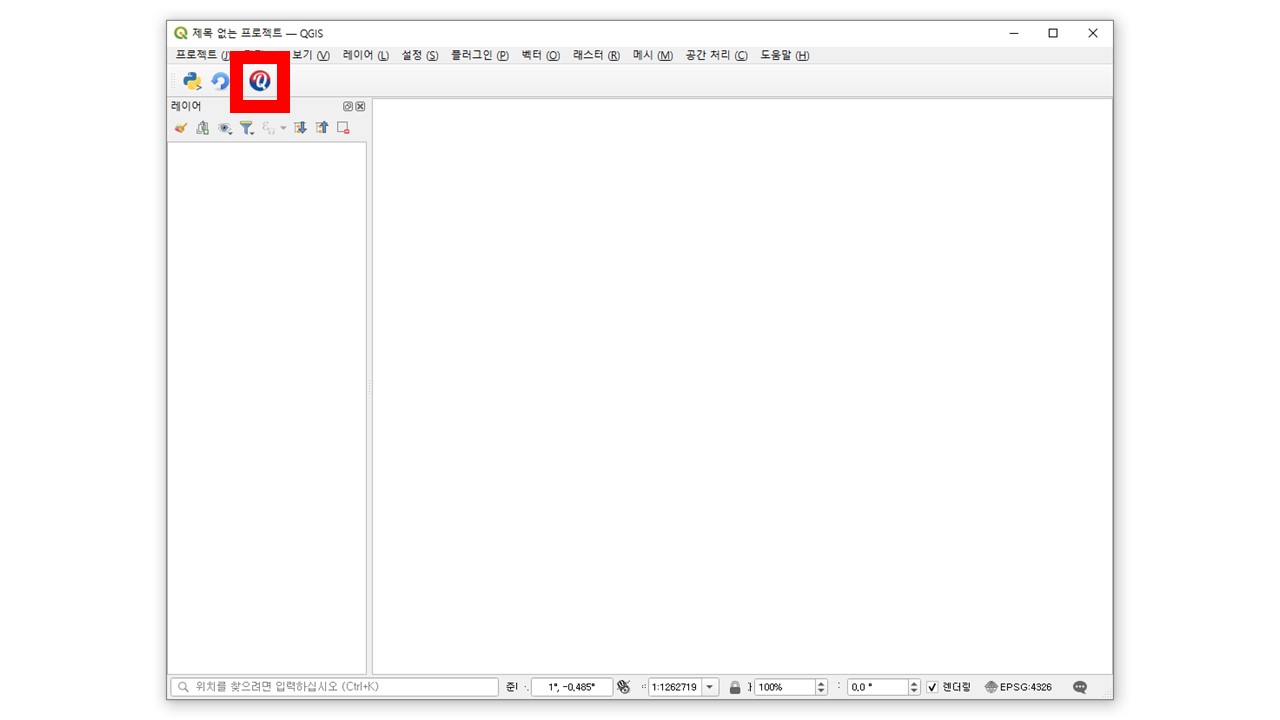
7단계: 다시 실행한 QGIS 메인 화면에서 UrbanQ 아이콘을 클릭하면 플러그인이 실행됩니다. UrbanQ 메인 화면이 정상적으로 표시되면 설치가 완료된 것입니다.
1단계: 다운로드한 urbanq.zip 파일의 압축을 풀어 urbanq 폴더를 만든 뒤, 이 폴더 전체를 복사해 둡니다.
2단계: QGIS 상단 메뉴에서 **[설정] → [사용자 프로파일] → [활성 프로파일 폴더 열기]**를 클릭합니다.
3단계: 열린 폴더(QGIS → QGIS3 → profiles → default 경로)로 이동한 뒤, 그 안의 python 폴더를 찾습니다.
4단계: python 폴더 안으로 들어가 plugins 폴더를 엽니다.
5단계: plugins 폴더 안에 복사해 둔 urbanq 폴더를 붙여넣기(Paste) 합니다.
6단계: “대상 폴더의 파일 덮어쓰기” 메시지가 나타나면 **[대상 폴더의 파일 덮어쓰기]**를 선택해 기존 urbanq 폴더를 새 파일로 덮어씁니다.
7단계: QGIS를 종료한 뒤 다시 실행하고, QGIS 메인 화면의 UrbanQ 아이콘을 클릭하여 플러그인을 실행합니다. UrbanQ 메인 화면이 정상적으로 표시되면 최신 버전으로 업데이트된 것입니다.
1단계: QGIS 도구 모음에서 UrbanQ 아이콘을 클릭해 플러그인을 실행합니다.
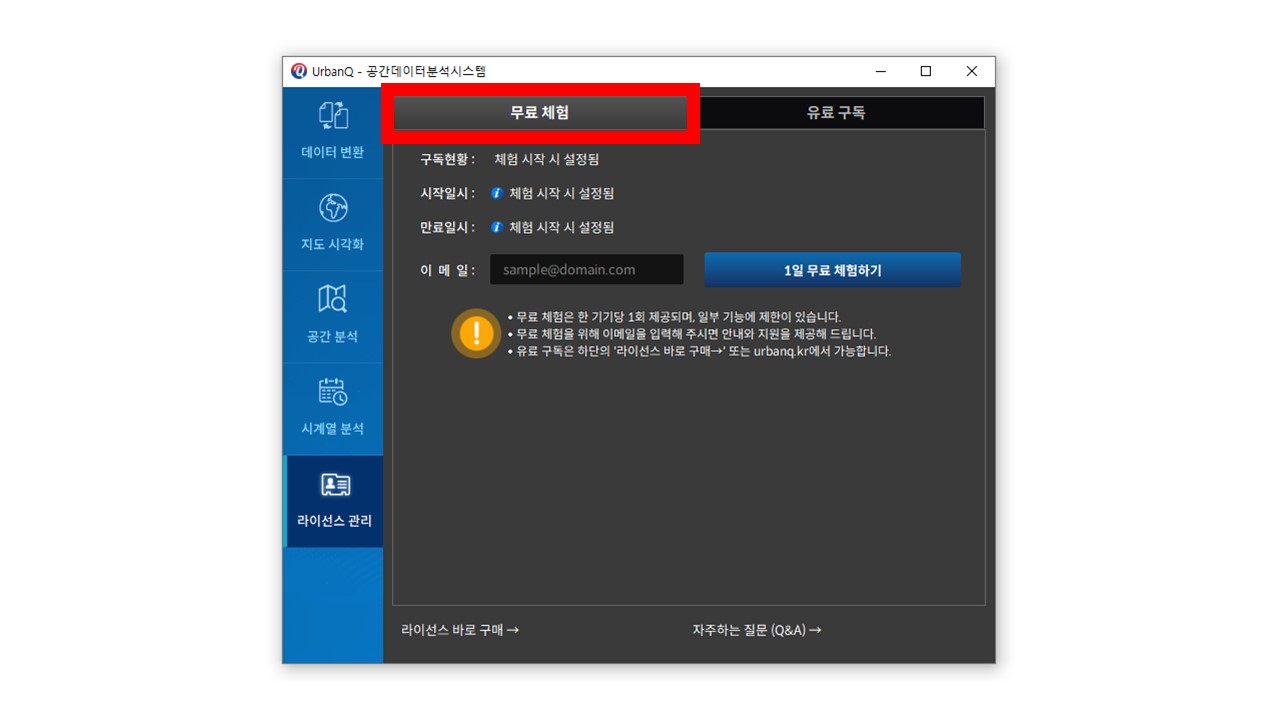
2단계: 좌측 메뉴에서 **‘라이선스 관리’**를 선택한 뒤 상단에서 ‘무료 체험’ 탭을 클릭합니다.
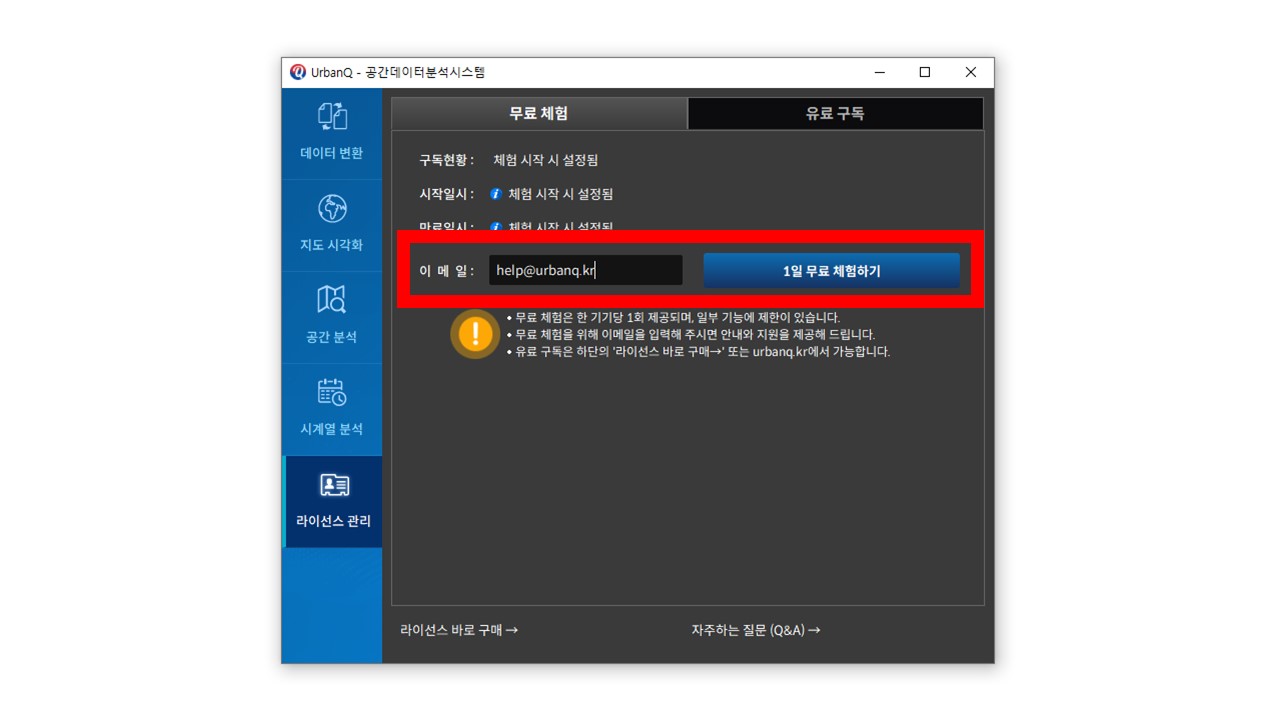
3단계: 무료 체험 등록을 위해 사용 가능한 이메일 주소를 입력하고 오른쪽의 ‘1일 무료 체험하기’ 버튼을 누릅니다.
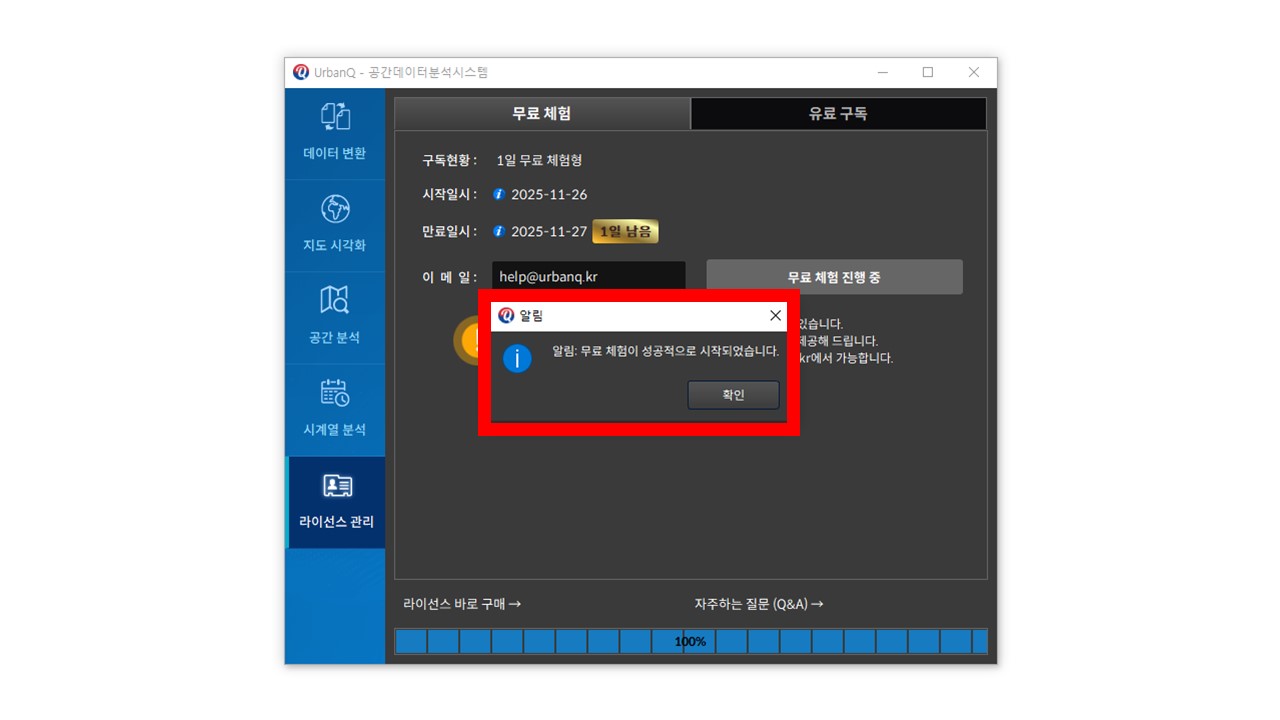
4단계: 무료 체험이 성공적으로 시작되면 **“무료 체험이 성공적으로 시작되었습니다.”**라는 메시지가 표시됩니다. 확인 버튼을 눌러 진행합니다.
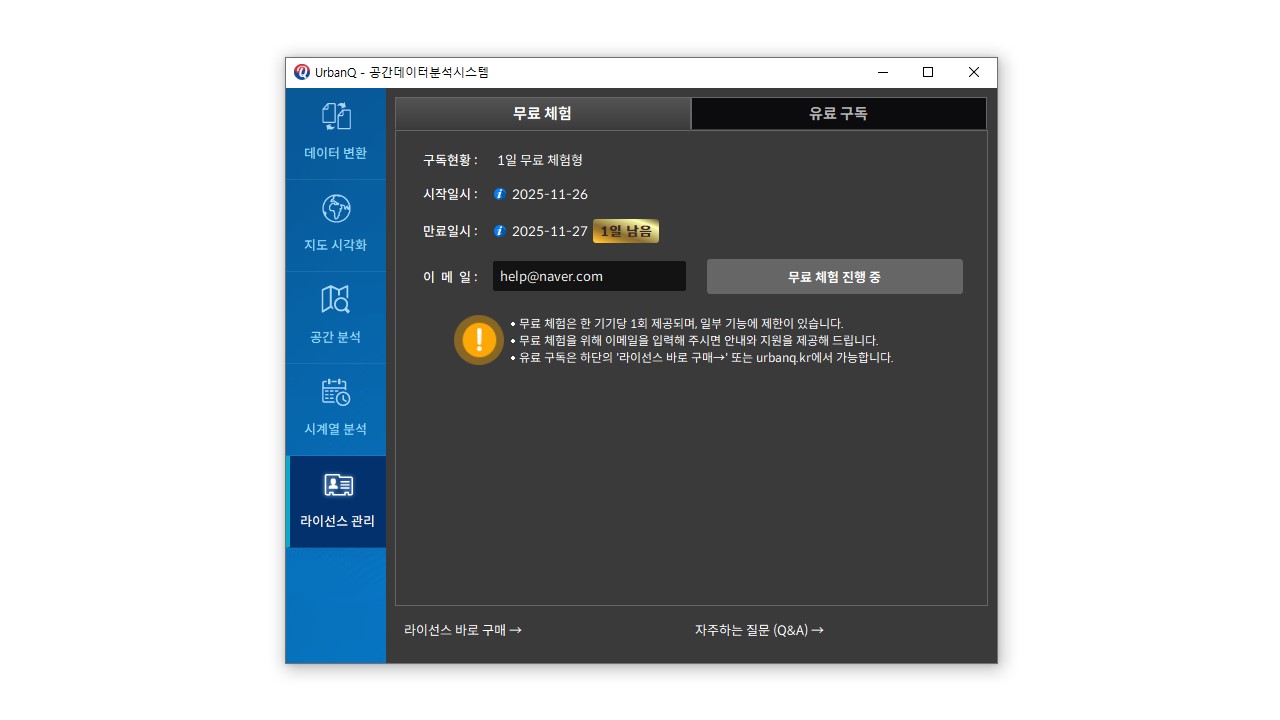
5단계: 무료 체험이 활성화되면 구독형, 시작일, 만료일, 남은 기간 정보가 표시되며 이제 UrbanQ 플러그인의 기능을 체험할 수 있습니다.
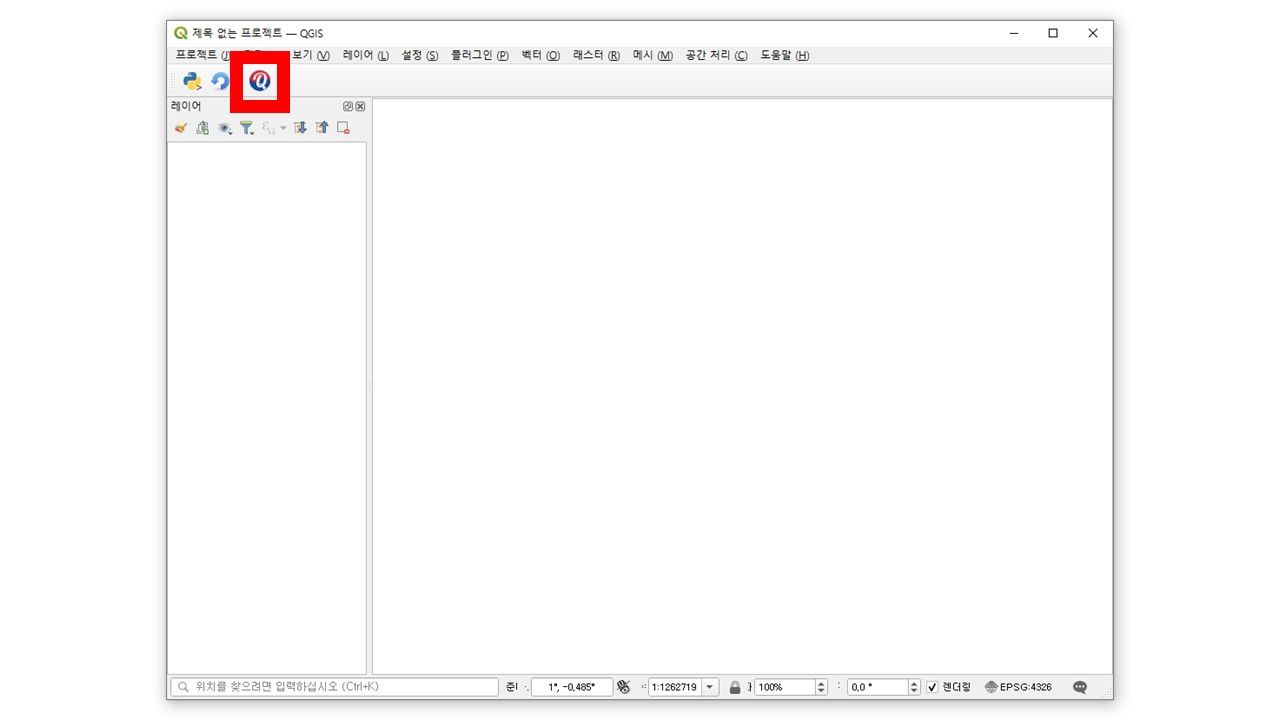
1단계: QGIS 상단 도구모음에서 UrbanQ 아이콘을 클릭하여 플러그인을 실행합니다.
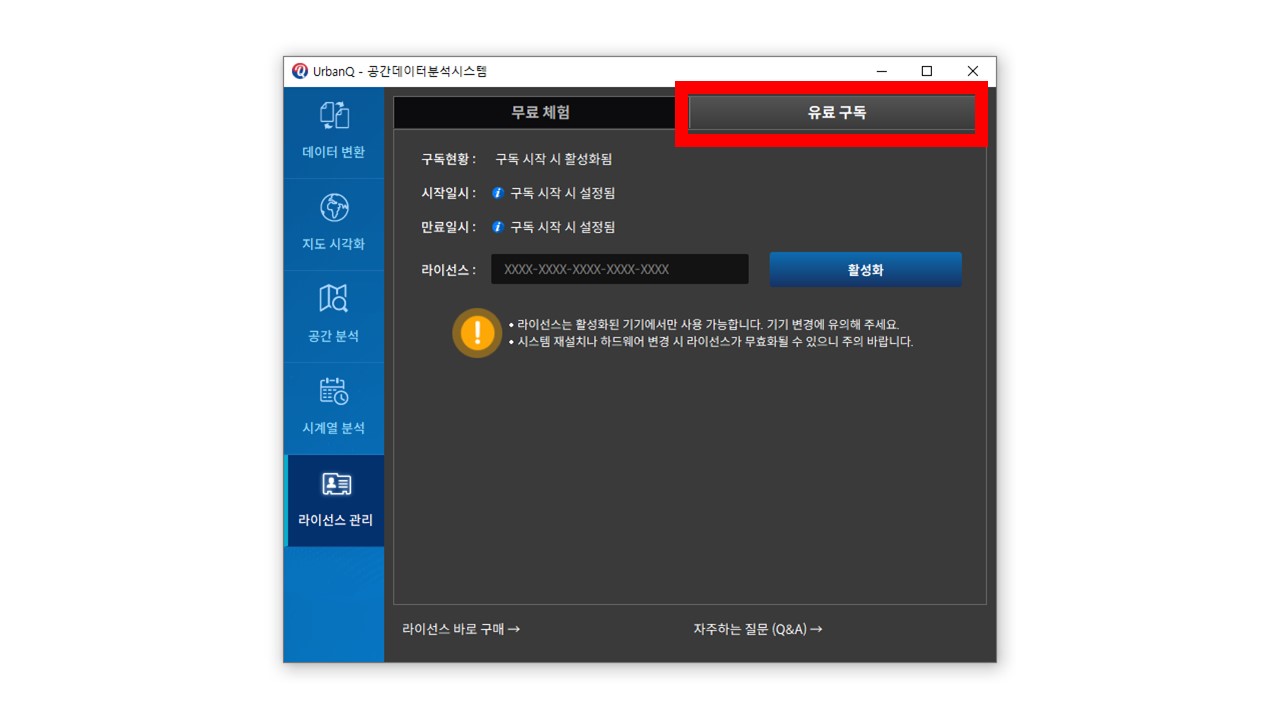
2단계: 플러그인 실행 후, 좌측 메뉴에서 ‘라이선스 관리’ 탭을 선택하고 상단의 ‘유료 구독’ 버튼을 클릭합니다.
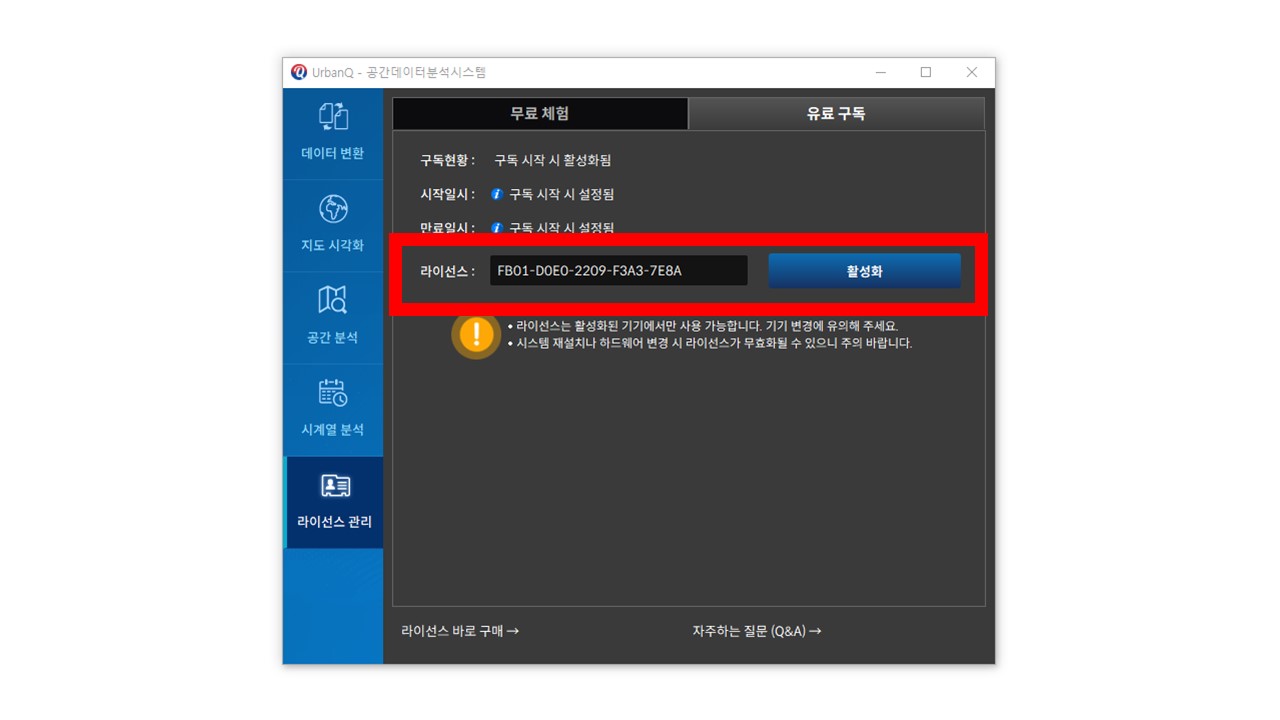
3단계: 구매하거나 발급받은 라이선스 키(XXXX-XXXX-XXXX-XXXX)를 입력란에 정확히 입력한 뒤, ‘활성화’ 버튼을 클릭합니다.
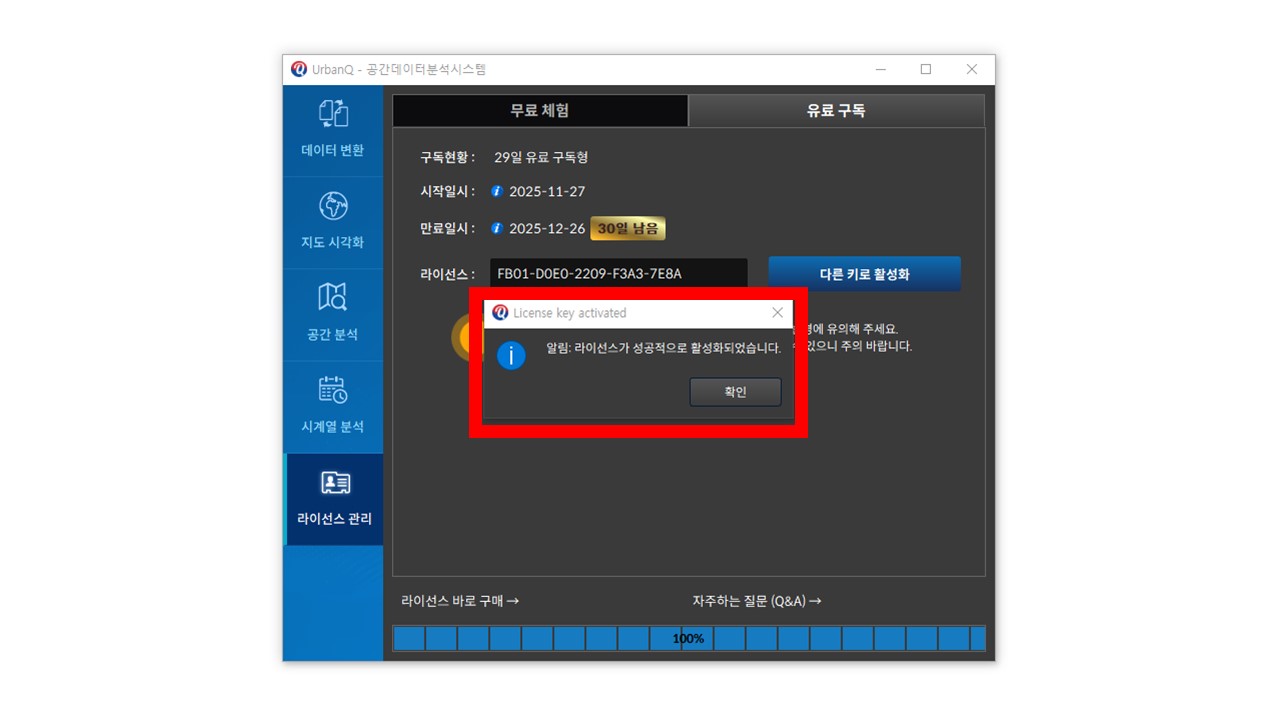
4단계: 라이선스 인증이 성공적으로 완료되면 ‘라이선스가 성공적으로 활성화되었습니다.’ 라는 팝업 메시지가 표시됩니다. ‘확인’ 버튼을 눌러 진행합니다.
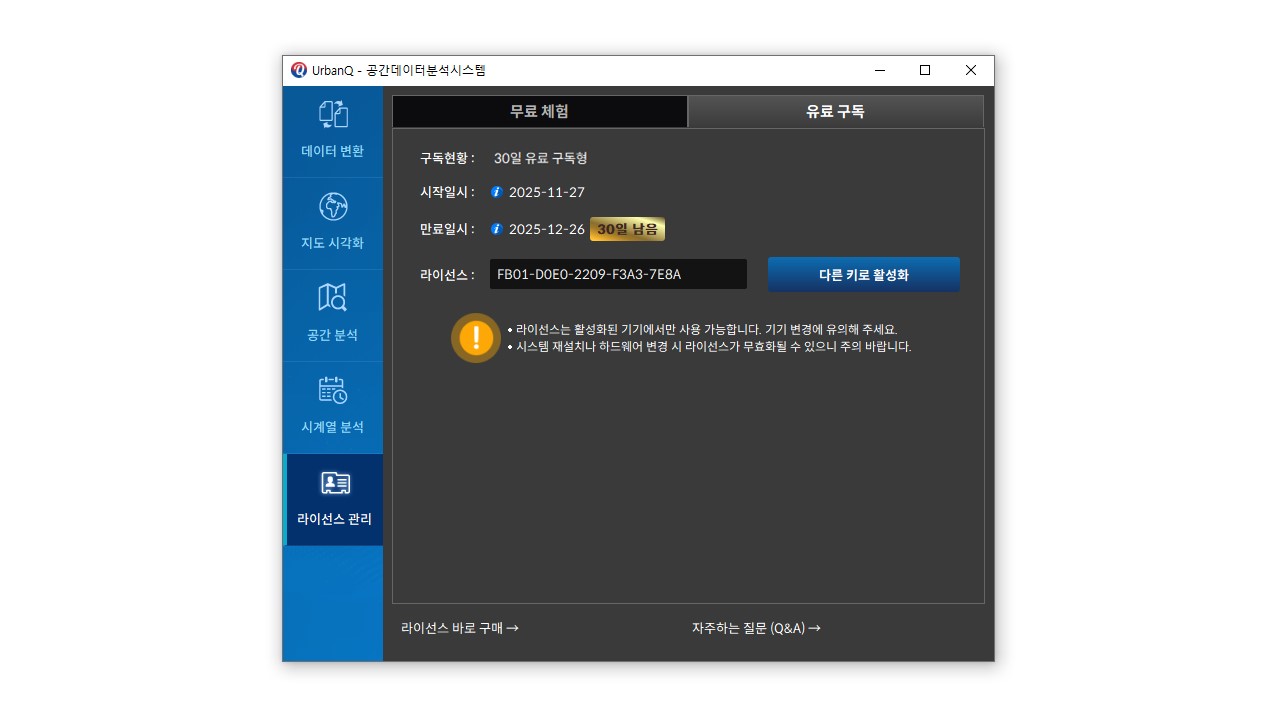
5단계: 구독형, 시작일, 만료일 및 남은 기간이 표시됩니다. 이제 UrbanQ의 모든 기능을 제한 없이 사용할 수 있습니다.